Návod na instalaci SieAgentu
1 · Instalace SieAgentu
Nejprve nainstalujte aplikaci SieAgent. Po dokončení instalace je nutné doinstalovat také Microsoft .NET Desktop Runtime 8 (x64), bez kterého aplikaci nelze spustit.
Krok 1 — Instalace aplikace SieAgent
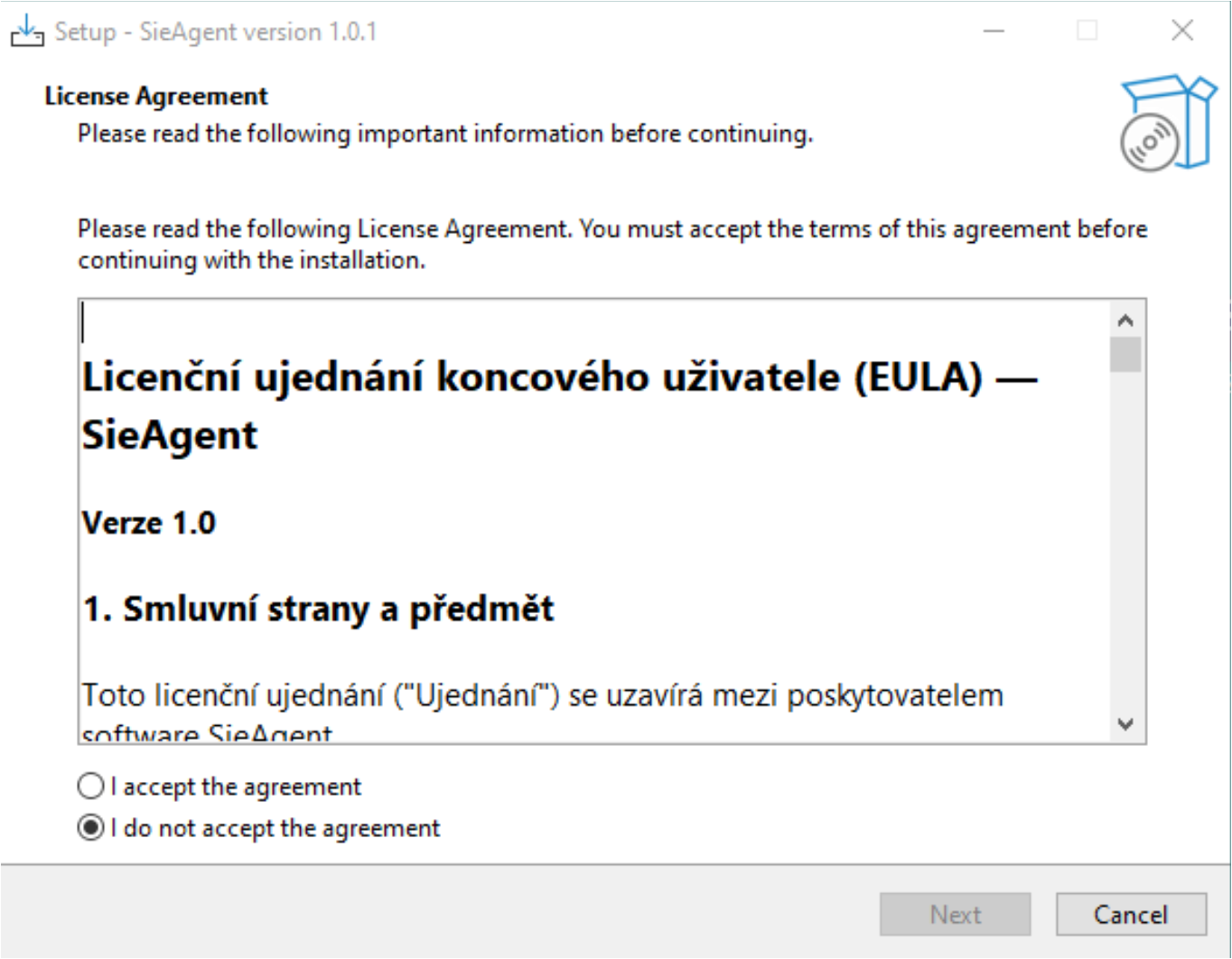
Spusťte instalační soubor SieAgentu. V kroku License Agreement si přečtěte licenční podmínky, zvolte I accept the agreement a pokračujte tlačítkem Next. Poté dokončete instalačního průvodce.
Krok 2 — Instalace .NET Desktop Runtime
Povinný krok: Po instalaci spusťte SieAgent. Pokud se zobrazí upozornění You must install .NET Desktop Runtime to run this application, klikněte na Download it now.
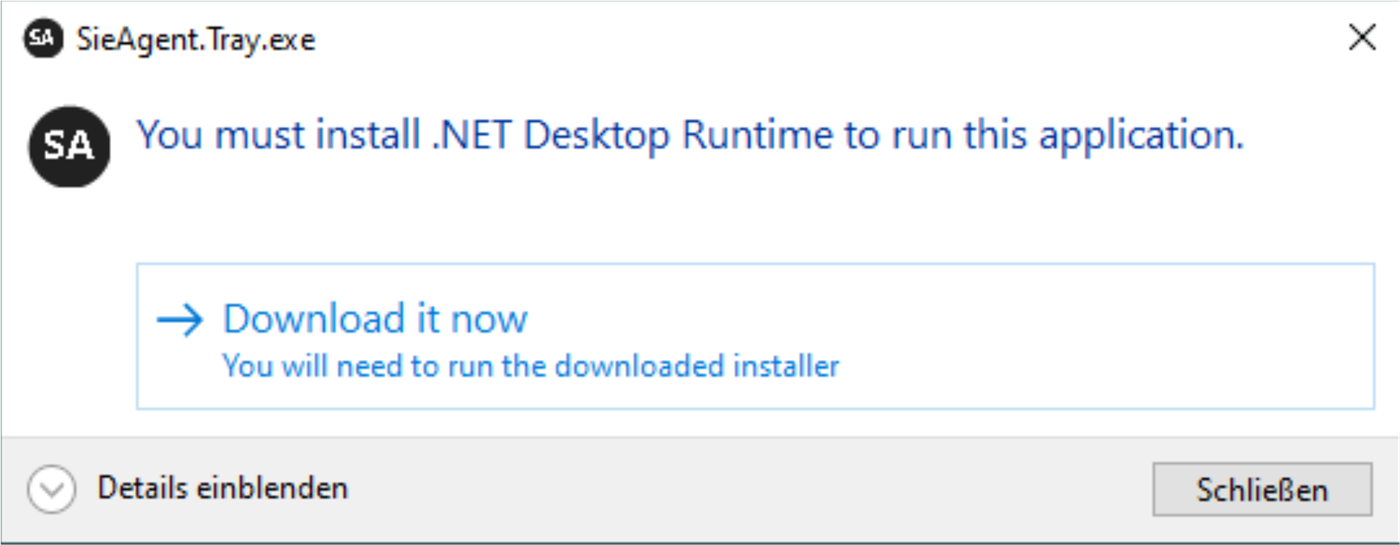
Spusťte stažený instalátor Microsoft Windows Desktop Runtime 8 (x64), klikněte na Install a instalaci dokončete. Použijte nabídnutou kompatibilní verzi pro architekturu x64.
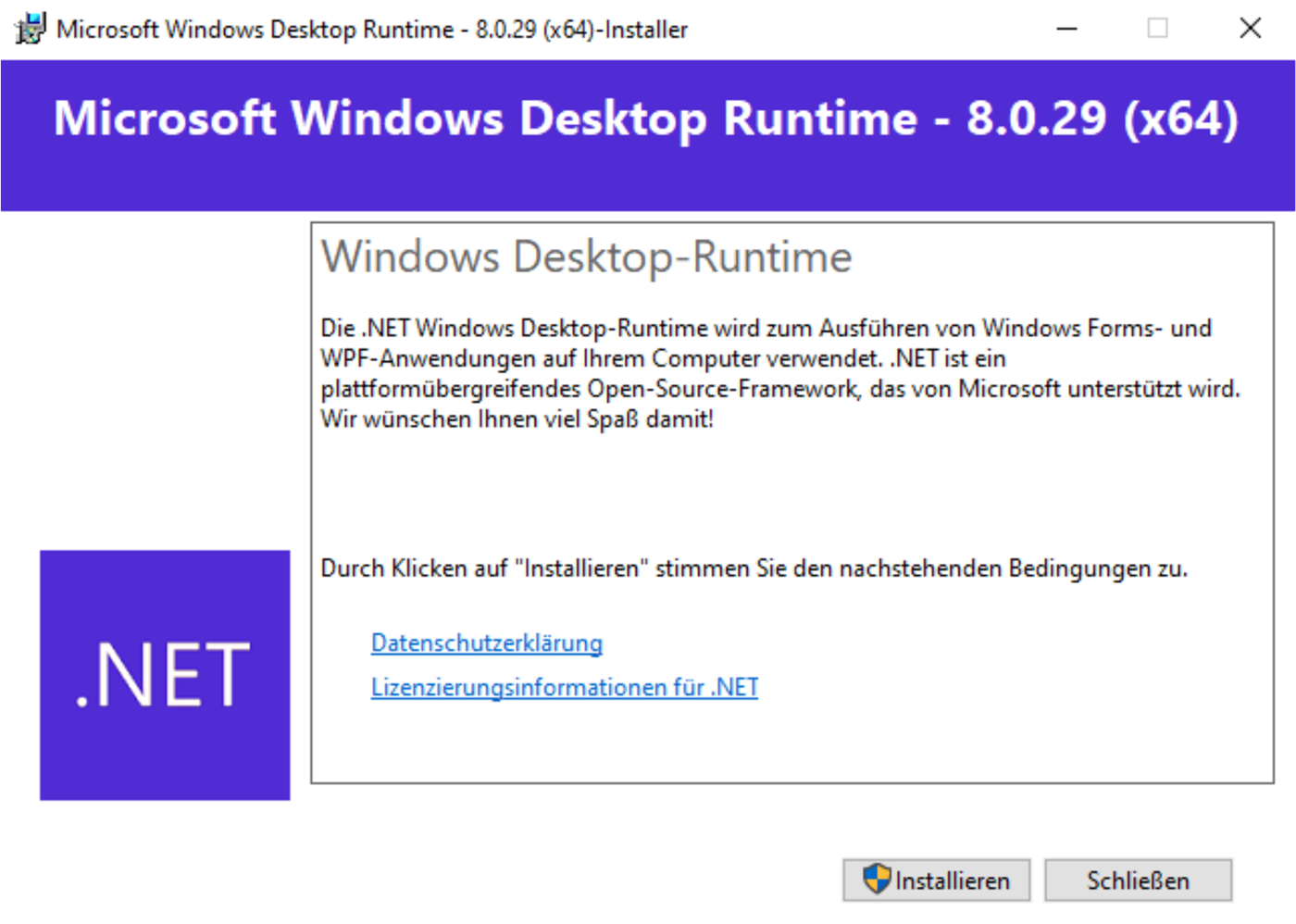
Po instalaci: Zavřete instalátor a spusťte SieAgent.
2 · Aktivace licence SieAgentu
Tuto část proveďte před instalací jednotlivých integračních nástrojů.
Krok 1 — Vložení licence
Spusťte SieAgent. V dialogu Licence SieAgent vložte licenční klíč a zvolte možnost Přidat a aktivovat.
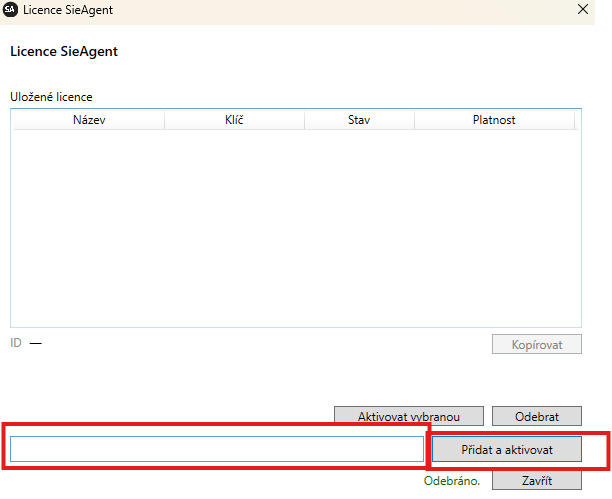
Krok 2 — Ověření aktivace
Po úspěšné aktivaci zkontrolujte, že je u licence uveden stav Aktivní. Platnost licence se zobrazuje ve stejném přehledu.
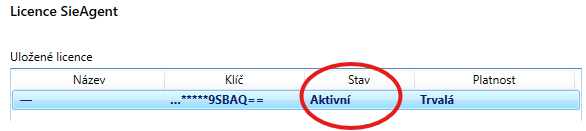
Výsledek: Licence je aktivní a SieAgent je připraven k připojení vybraného nástroje.
3 · Instalace vybraného příkazového nástroje
Node.js se instaluje pouze jednou. Poté nainstalujte právě ten příkazový nástroj, který chcete v SieAgentu používat.
Krok 1 — Instalace Node.js
Otevřete Příkazový řádek (klávesa Win, napište cmd) a spusťte
následující příkaz:
winget install OpenJS.NodeJS.LTS
Po instalaci Node.js: Zavřete Příkazový řádek a otevřete nové okno CMD.
Krok 2 — Instalace požadovaného nástroje
V nově otevřeném okně CMD spusťte pouze jeden z následujících příkazů podle nástroje, který chcete používat.
OpenAI Codex CLI
npm install -g @openai/codex
Claude Code
npm install -g @anthropic-ai/claude-code
Google Gemini CLI
npm install -g @google/gemini-cli
Důležité: Není nutné instalovat všechny tři nástroje. Další nástroj lze kdykoli doplnit stejným postupem.
Krok 3 — Restart a spuštění v SieAgentu
Restartujte počítač. Po restartu spusťte SieAgent, otevřete panel a v části Otevřít LLM terminál vyberte požadovaný nástroj: Claude Code, OpenAI Codex CLI nebo Google Gemini CLI.
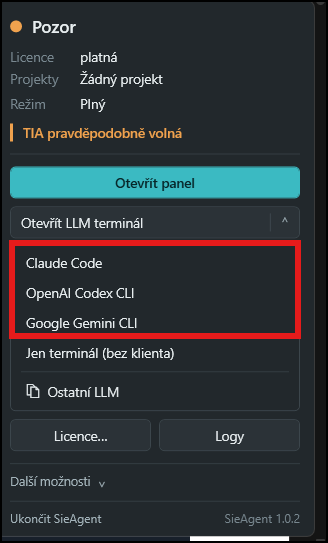
Krok 4 — Přihlášení k účtu
V nově otevřeném terminálu se přihlaste ke svému účtu podle pokynů vybraného nástroje. Po úspěšném přihlášení je terminál připraven k použití.
4 · Kontrola připraveného prostředí
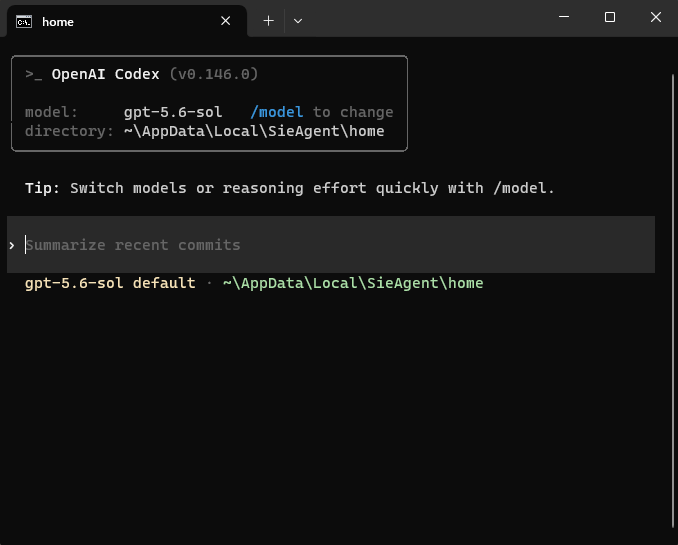
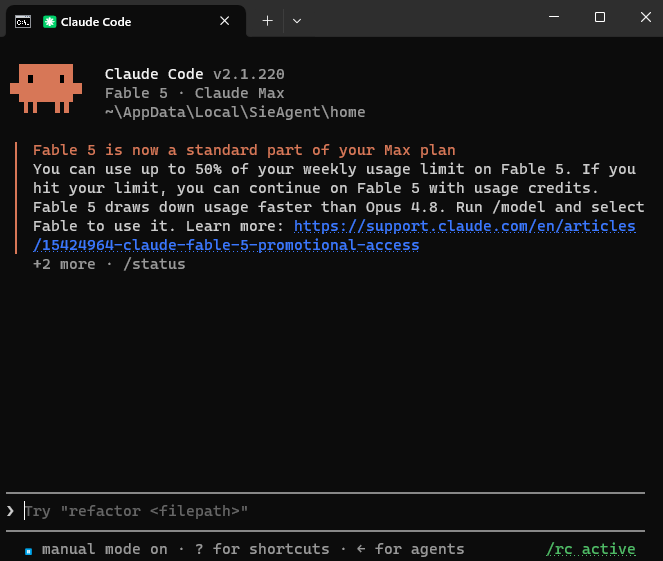
Následující snímky ukazují příklady připravených terminálů.